
Connexions
Une connexion enregistre le nom d’hôte, le port, le nom d’utilisateur, les paramètres d’authentification, l’acheminement par bastion et les tags d’un serveur distant. Vous pouvez gérer vos connexions depuis la ligne de commande ou via l’application de bureau.
Enregistrer une connexion
Section intitulée « Enregistrer une connexion »Exécutez bssh add avec un nom convivial ainsi que le nom d’hôte ou l’adresse IP cible :
bssh add web-prod web.example.com -u deploySpécifiez un port personnalisé, une clé privée ou une authentification Kerberos lors de l’ajout de l’hôte :
# Port personnalisé et fichier d'identitébssh add db01 10.0.1.5 -p 2222 -i ~/.ssh/id_ed25519
# Acheminement via un hôte bastion avec Kerberosbssh add internal-api api.internal -b bastion.example.com -B jumpuser -k true
Attribuez des tags à l’aide de -t ou --tags. Passez plusieurs options ou séparez les valeurs par des virgules :
# Options répétablesbssh add staging-app 10.0.2.10 -t staging -t backend
# Tags séparés par des virgulesbssh add staging-app 10.0.2.10 -t staging,backend| Option | Description |
|---|---|
-u, --user <USER> |
Nom d’utilisateur SSH (utilise par défaut la configuration ou $USER). |
-p, --port <PORT> |
Port SSH (port configuré par défaut, généralement 22). |
-i, --key <FILE> |
Chemin vers une clé privée SSH. |
-b, --bastion <HOST> |
Bastion ou hôte de rebond par lequel transiter. |
-B, --bastion-user <USER> |
Nom d’utilisateur pour l’hôte bastion. |
--no-bastion |
Marquer comme connexion directe (ignore le bastion par défaut). |
-k, --kerberos <BOOL> |
Activer Kerberos (true ou false). |
-t, --tags <TAG> |
Tags de regroupement et de filtrage (répétables ou séparés par des virgules). |
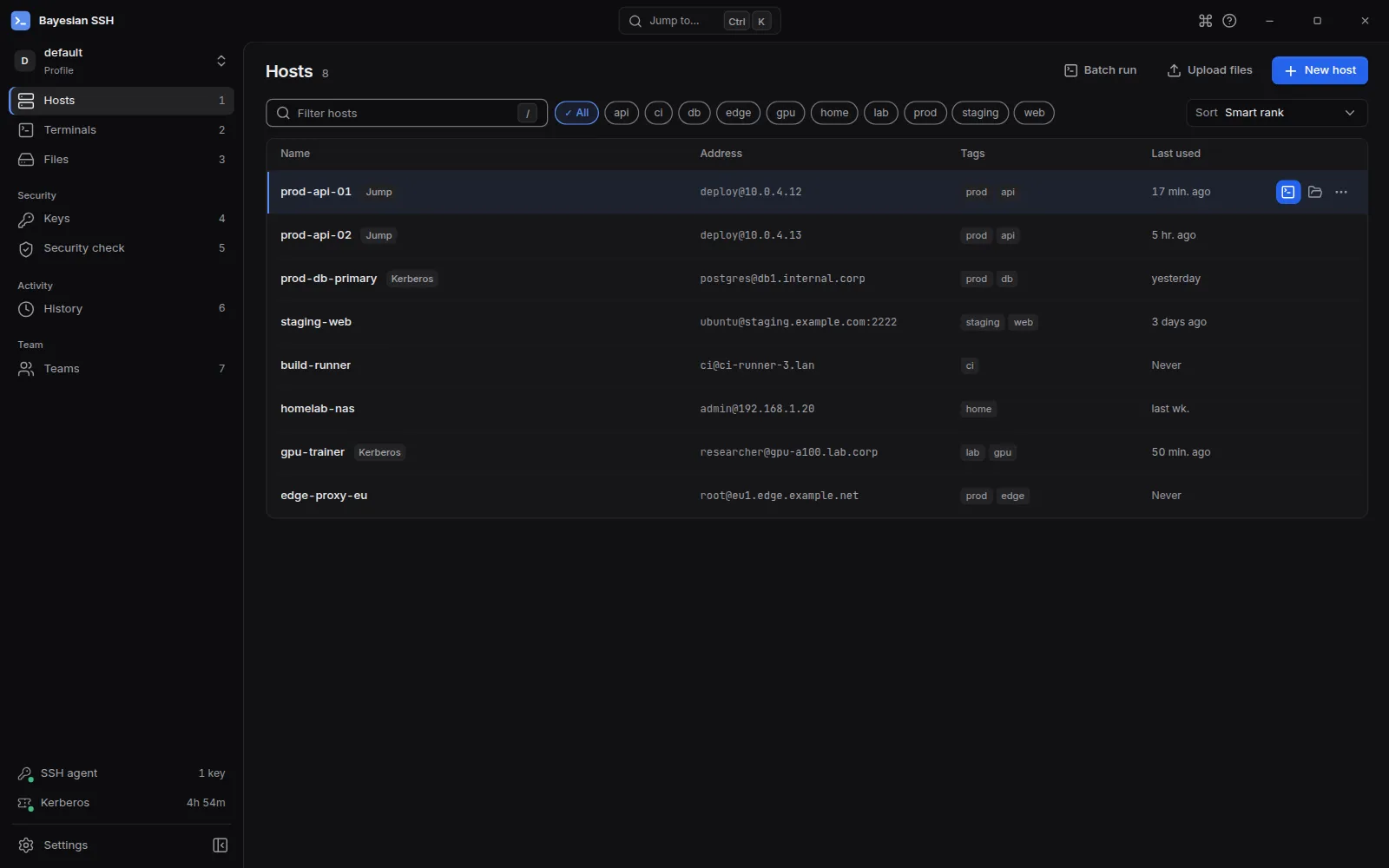
bssh add web-prod web.example.com -u deploy -t prod,webCliquez sur New host dans la barre d’outils ou appuyez sur Ctrl+N (Cmd+N sur macOS) pour ouvrir le formulaire de connexion.
Lister les connexions
Section intitulée « Lister les connexions »Exécutez bssh list pour afficher toutes les connexions enregistrées dans l’environnement actif. Les résultats sont classés selon le score bayésien, plaçant en tête les hôtes que vous utilisez le plus souvent et le plus récemment :
bssh list🔗 Connections══════════════════════════════════════════════════════════════════════# NAME HOST PORT INFO──────────────────────────────────────────────────────────────────────1 web-prod deploy@web.example.com 22 [prod,web]2 db01 postgres@10.0.1.5 2222 [db,prod]──────────────────────────────────────────────────────────────────────Total: 2 connection(s)Filtrez les connexions par tag ou par récence, ou affichez l’intégralité des détails de configuration :
# Afficher uniquement les connexions portant le tag prodbssh list -t prod
# Afficher uniquement les connexions utilisées récemmentbssh list --recent
# Afficher les détails complets incluant l'identifiant, le bastion et les clésbssh list --detailed
Afficher les détails d’une connexion
Section intitulée « Afficher les détails d’une connexion »Exécutez bssh show pour inspecter la configuration complète d’une connexion enregistrée. Indiquez le nom, l’alias ou l’identifiant de la connexion :
bssh show web-prod🔗 Connection Details: web-prod
ID: 9a699d0b-7607-4ee2-8ebc-1f00596ed6d1 Host: web.example.com:22 User: deploy Kerberos: Disabled Created: 2026-10-23 08:39:36 UTC Tags: prod, web
SSH Command: ssh -p 22 deploy@web.example.comLa sortie affiche l’ensemble des champs enregistrés ainsi que la commande ssh exacte construite par bssh lors de l’établissement de la session.
Modifier une connexion
Section intitulée « Modifier une connexion »Exécutez bssh edit pour mettre à jour les paramètres existants. Seuls les champs renseignés sont modifiés ; tous les autres restent inchangés :
# Mettre à jour l'utilisateur SSH et le portbssh edit web-prod --user deployer --port 2200
# Changer d'hôte bastionbssh edit db01 --bastion jump.example.com
# Supprimer un bastion et passer en connexion directebssh edit db01 --no-bastion
Gérez les tags avec --add-tags et --remove-tags :
# Ajouter le tag canary et supprimer le tag legacybssh edit staging --add-tags canary,api --remove-tags legacy| Option | Description |
|---|---|
--name <NAME> |
Renommer la connexion. |
--host <HOST> |
Modifier le nom d’hôte ou l’adresse IP. |
--user <USER> |
Modifier le nom d’utilisateur SSH. |
--port <PORT> |
Modifier le port SSH. |
--key <FILE> |
Définir ou modifier le chemin vers la clé privée SSH. |
--bastion <HOST> |
Définir ou modifier l’hôte bastion. |
--bastion-user <USER> |
Modifier le nom d’utilisateur du bastion. |
--no-bastion |
Supprimer le bastion et router directement. |
--kerberos <BOOL> |
Activer ou désactiver Kerberos (true ou false). |
--add-tags <TAG> |
Ajouter des tags (répétables ou séparés par des virgules). |
--remove-tags <TAG> |
Supprimer des tags (répétables ou séparés par des virgules). |
Dupliquer une connexion
Section intitulée « Dupliquer une connexion »Exécutez bssh duplicate pour créer une copie d’une connexion existante sous un nouveau nom. Tous les attributs (port, utilisateur, clés, bastions et tags) sont conservés :
bssh duplicate web-prod web-stagingAprès duplication, utilisez bssh edit pour ajuster le nom d’hôte ou les tags d’environnement :
bssh edit web-staging --host staging.example.com --add-tags staging --remove-tags prodTester l’accessibilité
Section intitulée « Tester l’accessibilité »Exécutez bssh ping pour vérifier la connectivité SSH sans ouvrir de session interactive. bssh établit une connexion TCP et exécute un échange SSH en mode non interactif :
# Tester un seul hôtebssh ping web-prod
# Tester toutes les connexions enregistrées en parallèlebssh ping --all
# Tester les hôtes correspondant à un tag donnébssh ping -g prod -t 10
bssh ping prend en compte les hôtes de rebond et les bastions interactifs configurés pour chaque hôte. L’option -t ou --timeout définit le délai d’expiration en secondes (par défaut : 5).
Regrouper les connexions avec des tags
Section intitulée « Regrouper les connexions avec des tags »Les tags vous permettent d’organiser vos hôtes par rôle, région ou environnement. Exécutez bssh groups pour afficher tous les groupes de tags existants ainsi que le nombre de connexions associées :
bssh groupsAvailable groups: - prod (5 connections) - staging (2 connections) - web (3 connections)
Use `bssh groups <name>` to see connections in a group.Pour lister les connexions appartenant à un groupe précis, indiquez le nom du tag :
bssh groups prodConnections in group 'prod': - web-prod (deploy@web.example.com) - db-prod (postgres@db.example.com)Supprimer des connexions
Section intitulée « Supprimer des connexions »Exécutez bssh remove pour supprimer une connexion enregistrée. Indiquez le nom, l’alias ou l’identifiant de la connexion :
bssh remove web-prodbssh affiche les détails de l’hôte et demande confirmation. Passez -f ou --force pour ignorer l’invite :
bssh remove web-prod -fVous pouvez supprimer plusieurs connexions à la fois en filtrant par tag :
# Supprimer toutes les connexions portant le tag stagingbssh remove -t stagingbssh liste les connexions ciblées et leur nombre avant de solliciter votre confirmation. Pour supprimer immédiatement sans confirmation, ajoutez -f :
bssh remove -t staging -f