
Historique et sessions actives
Bayesian SSH consigne chaque connexion dans sa base de données locale, en enregistrant les horodatages de début, la durée et le code de sortie. Vous pouvez inspecter les sessions passées, analyser vos habitudes d’utilisation et gérer les connexions en cours d’exécution depuis la ligne de commande ou l’application de bureau.
Consulter l’historique des sessions
Section intitulée « Consulter l’historique des sessions »Exécutez bssh history pour afficher les sessions SSH récentes.
bssh historyLa sortie affiche un en-tête récapitulatif suivi des sessions récentes, de la plus récente à la plus ancienne :
📋 Session History
────────────────────────────────────────────────────────────────────────────────────────📊 Summary: 4 sessions | ✅ 3 successful (75.0%) | ❌ 1 failed | ⏱️  Avg duration: 12m 45s────────────────────────────────────────────────────────────────────────────────────────
SESSION    CONNECTION           STARTED              DURATION     STATUS          EXIT CODE────────────────────────────────────────────────────────────────────────────────────────3f2a91c0 ● web-prod             2026-10-23 09:14:22  18m 10s      Success         08c4e12a9   db-primary           2026-10-23 08:30:05  42m 02s      Success         01b7d55f0   bastion-ext          2026-10-23 07:15:40  2m 11s       Error           255f4a10e82 ● staging-api          2026-10-22 17:05:12  5m 28s       Success         0
Chaque ligne comprend :
- SESSION : un préfixe de 8 caractères de l’UUID de la session. Un marqueur
●à côté de l’identifiant indique qu’un enregistrement de session est disponible. - CONNECTION : le nom de la connexion enregistrée.
- STARTED : l’horodatage d’ouverture de la connexion.
- DURATION : la durée totale écoulée, ou
ongoingpour les sessions actives. - STATUS : l’état de la session (
Success,Error,TerminatedouActive). - EXIT CODE : le code de sortie SSH distant, ou
-en cas d’arrêt anormal.
Lorsque vous exécutez bssh history, bssh détecte automatiquement les sessions dont les processus locaux ne fonctionnent plus et met à jour leur état dans la base de données.
Filtrer les entrées de l’historique
Section intitulée « Filtrer les entrées de l’historique »Affinez l’historique à l’aide des options de la ligne de commande :
# Afficher uniquement les sessions d'une connexion spécifiquebssh history -c web-prod
# Limiter aux sessions des 7 derniers joursbssh history --days 7
# Afficher uniquement les sessions qui se sont terminées par une erreurbssh history --failed
# Modifier le nombre d'entrées affichées (par défaut : 20)bssh history -n 50
Pour rechercher du texte affiché lors des sessions enregistrées, utilisez -g ou --grep :
bssh history --grep "Out of memory"Pour en savoir plus sur la sortie des sessions enregistrées et leur relecture, consultez Enregistrement de session.
Gérer les sessions actives
Section intitulée « Gérer les sessions actives »La commande bssh close liste et ferme les sessions SSH actives initiées par bssh.
Lister les sessions en cours
Section intitulée « Lister les sessions en cours »Exécutez bssh close sans argument pour afficher toutes les sessions actuellement actives :
bssh close📋 Active Sessions
CONNECTION PID STARTED DURATION──────────────────────────────────────────────────────────────────────web-prod 41208 2026-10-23 09:14:22 18m 10s 🟢db-primary 41355 2026-10-23 08:30:05 42m 02s 🟢
💡 Use 'bssh close <connection>' to close a session Use 'bssh close --cleanup' to remove stale sessionsFermer une session
Section intitulée « Fermer une session »Indiquez le nom d’une connexion pour terminer ses sessions actives :
bssh close web-prodbssh vous demande confirmation avant d’envoyer un signal SIGTERM au processus :
Close session for 'web-prod' (PID 41208)? [y/N] y✅ Sent SIGTERM to session 'web-prod' (PID 41208)Pour ignorer l’invite interactive, ajoutez -f ou --force :
bssh close web-prod -fFermer toutes les sessions
Section intitulée « Fermer toutes les sessions »Pour fermer toutes les sessions actives en une seule fois, utilisez -a ou --all :
bssh close --all -fNettoyer les sessions orphelines
Section intitulée « Nettoyer les sessions orphelines »Si une fenêtre de terminal a été fermée brutalement ou si votre système d’exploitation a redémarré, des enregistrements de session peuvent rester marqués comme actifs alors que leur processus n’existe plus.
Exécutez bssh close --cleanup pour régulariser la table des sessions :
bssh close --cleanup🧹 Cleaned stale session: web-prod (PID 41208)
✅ Cleaned 1 stale session(s)Si vous avez configuré une durée de rétention des enregistrements, bssh close --cleanup supprime également les enregistrements .cast expirés ainsi que leurs entrées dans l’index de recherche.
Statistiques d’utilisation
Section intitulée « Statistiques d’utilisation »Exécutez bssh stats pour consulter le nombre total de connexions, l’activité récente et la répartition par tag :
bssh stats📊 Bayesian SSH Statistics
Total Connections: 28Most Used: web-prod (last: 2026-10-23 09:14:22)
Recently Used: 1. web-prod - 10-23 09:14 2. db-primary - 10-23 08:30 3. bastion-ext - 10-23 07:15 4. staging-api - 10-22 17:05 5. monitoring - 10-22 14:10
Connections by Tag: prod: 12 connection(s) aws: 8 connection(s) database: 5 connection(s) staging: 3 connection(s)En plus de renseigner sur l’utilisation, l’historique des sessions alimente le moteur de classement : chaque session terminée met à jour les probabilités bayésiennes qui déterminent quel hôte apparaît en premier lorsque vous lancez bssh connect. Consultez Recherche et classement pour plus de détails.
Application de bureau
Section intitulée « Application de bureau »L’application de bureau intègre le suivi des sessions dans son interface :
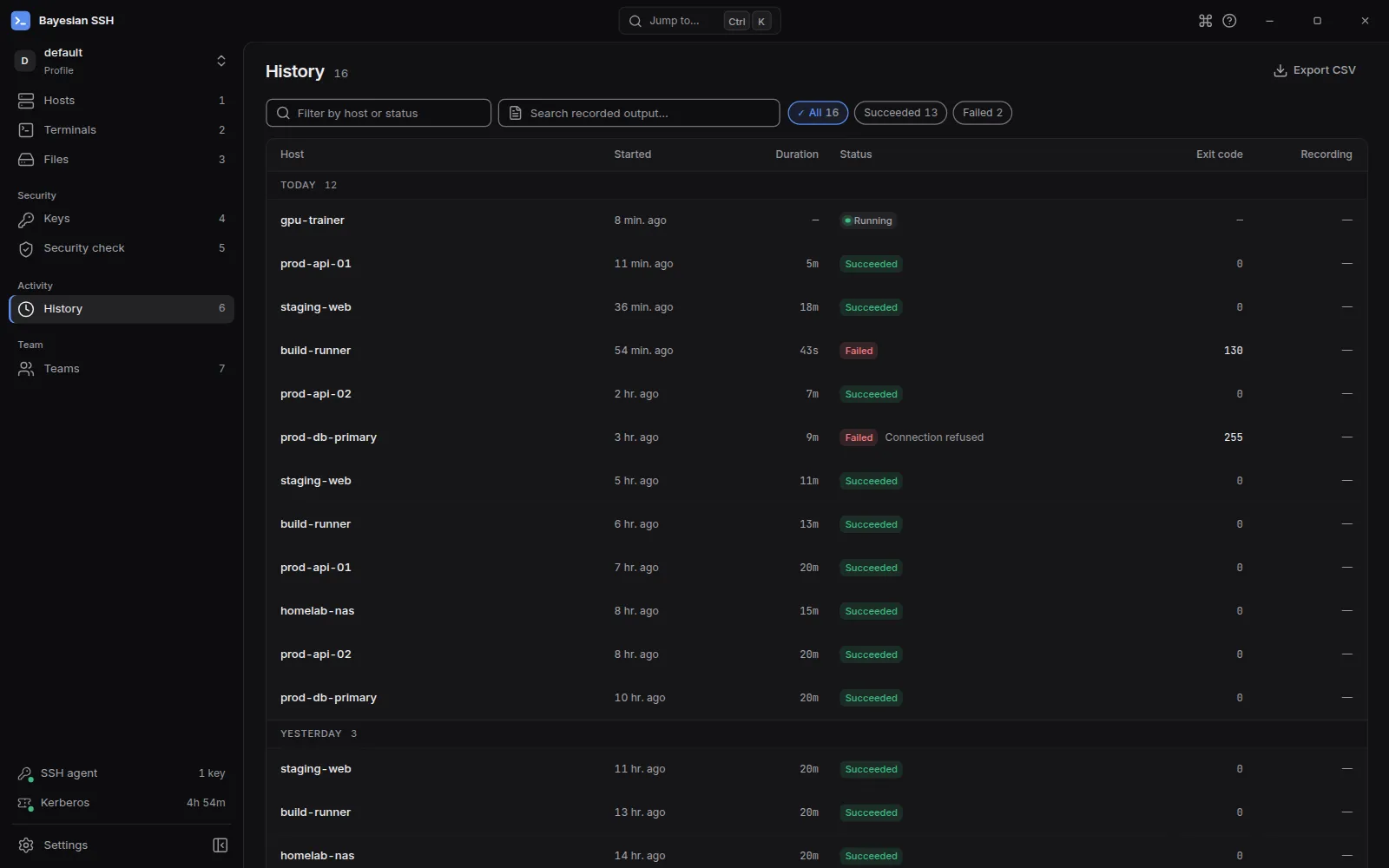
- Vue History : cliquez sur l’onglet History dans la barre latérale pour examiner les sessions passées. Vous pouvez filtrer par nom de connexion ou par état, vérifier les horodatages d’exécution et cliquer sur une session enregistrée pour lancer le lecteur de terminal intégré.
- Terminaux actifs : les onglets de terminal en cours d’exécution s’affichent dans la barre d’onglets supérieure. Fermer un onglet arrête le processus SSH correspondant.
- Sessions détachées : si l’application de bureau détecte des sessions s’exécutant en arrière-plan, accédez-y depuis la palette de commandes (Ctrl+K) en cherchant Detached sessions.