
Aplicación de escritorio
Bayesian SSH ofrece una aplicación de escritorio pensada para el teclado junto con la herramienta de línea de comandos. Ambas comparten la misma base de datos local SQLite, configuración y perfiles de entorno.
Iniciar la aplicación
Sección titulada «Iniciar la aplicación»Abre la interfaz de escritorio desde el menú de aplicaciones del sistema o ejecútala desde una terminal:
bssh desktopEl comando inicia bayesian-ssh-desktop en segundo plano, desacoplado de tu sesión de terminal. También puedes ejecutar el binario directamente:
bayesian-ssh-desktopPara iniciar la aplicación de escritorio con un perfil de entorno específico, añade el parámetro --env:
bssh desktop --env stagingEstructura de la interfaz
Sección titulada «Estructura de la interfaz»La barra lateral organiza tu flujo de trabajo en vistas dedicadas:
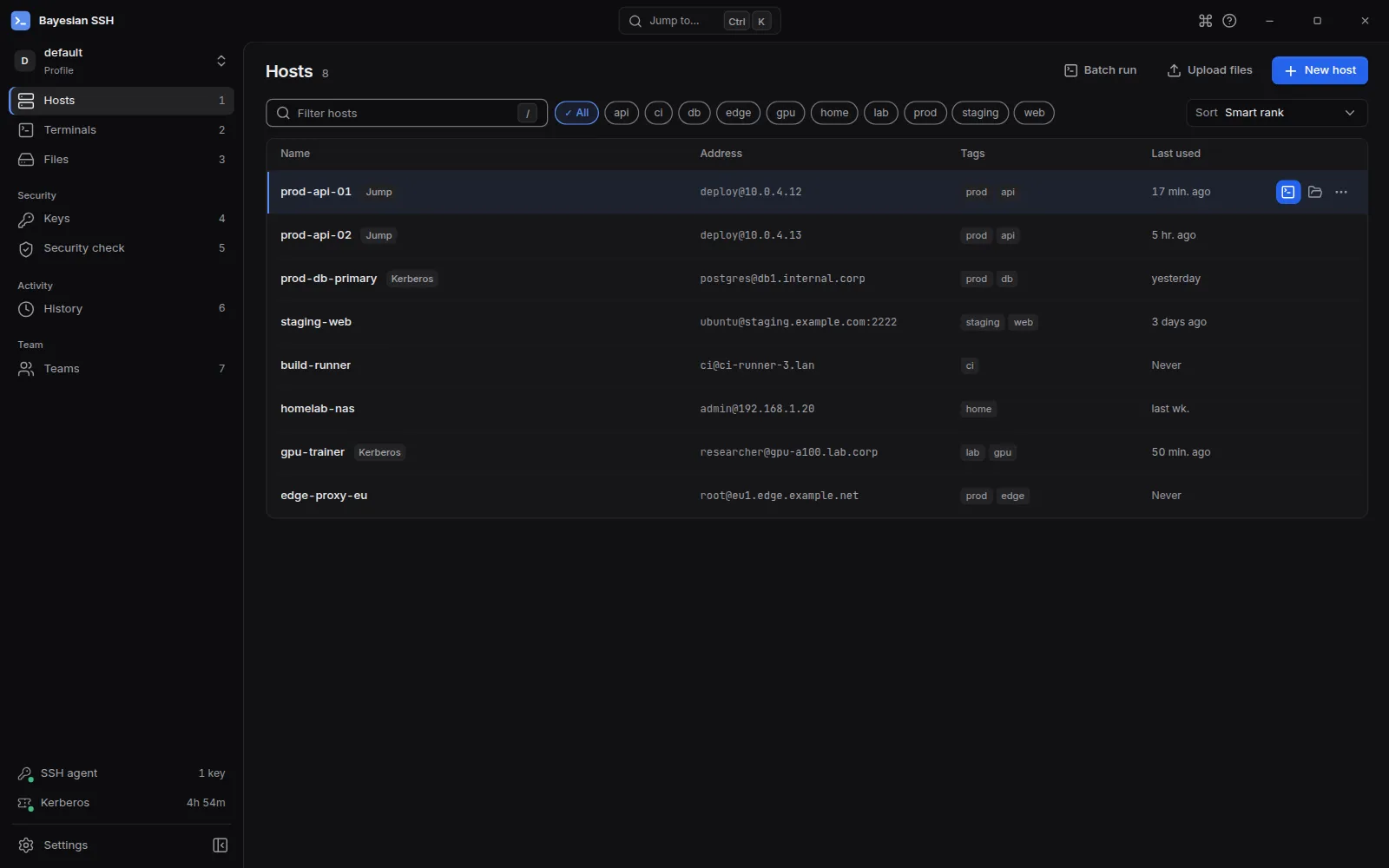
- Hosts: Visualiza, filtra y busca conexiones guardadas. Consulta clasificaciones, estado de conexión, etiquetas y acciones rápidas.
- Terminals: Emulador de terminal integrado con soporte para múltiples pestañas. Conéctate a varios hosts en paralelo, cambia o reordena pestañas y busca texto en la salida de la terminal.
- Files: Gestor de archivos SFTP para explorar directorios remotos, subir y descargar archivos. Puedes habilitar o deshabilitar esta vista en la configuración.
- Keys: Inspecciona claves SSH locales, genera nuevos pares de claves y consulta las claves activas en tu agente SSH.
- Security check: Ejecuta auditorías de seguridad directamente desde la interfaz (
bssh audit) para detectar algoritmos obsoletos, claves ausentes o permisos no seguros. - History: Revisa el historial de sesiones de conexión anteriores y sus marcas temporales.
- Teams: Gestiona conexiones de equipo, invitaciones a miembros, aprobación de dispositivos y registros de auditoría verificados.
- Settings: Ajusta las preferencias de la aplicación, apariencia, fuentes de terminal, actualizaciones y perfiles de entorno.
Paleta de comandos y atajos de teclado
Sección titulada «Paleta de comandos y atajos de teclado»Abre la paleta de comandos desde cualquier lugar pulsando Ctrl+K (o ⌘K en macOS).
Dentro de una pestaña de terminal activa en Linux o Windows, pulsa Ctrl+Shift+P (⌘K en macOS) para abrir la paleta sin interferir con las combinaciones de teclas de la shell.
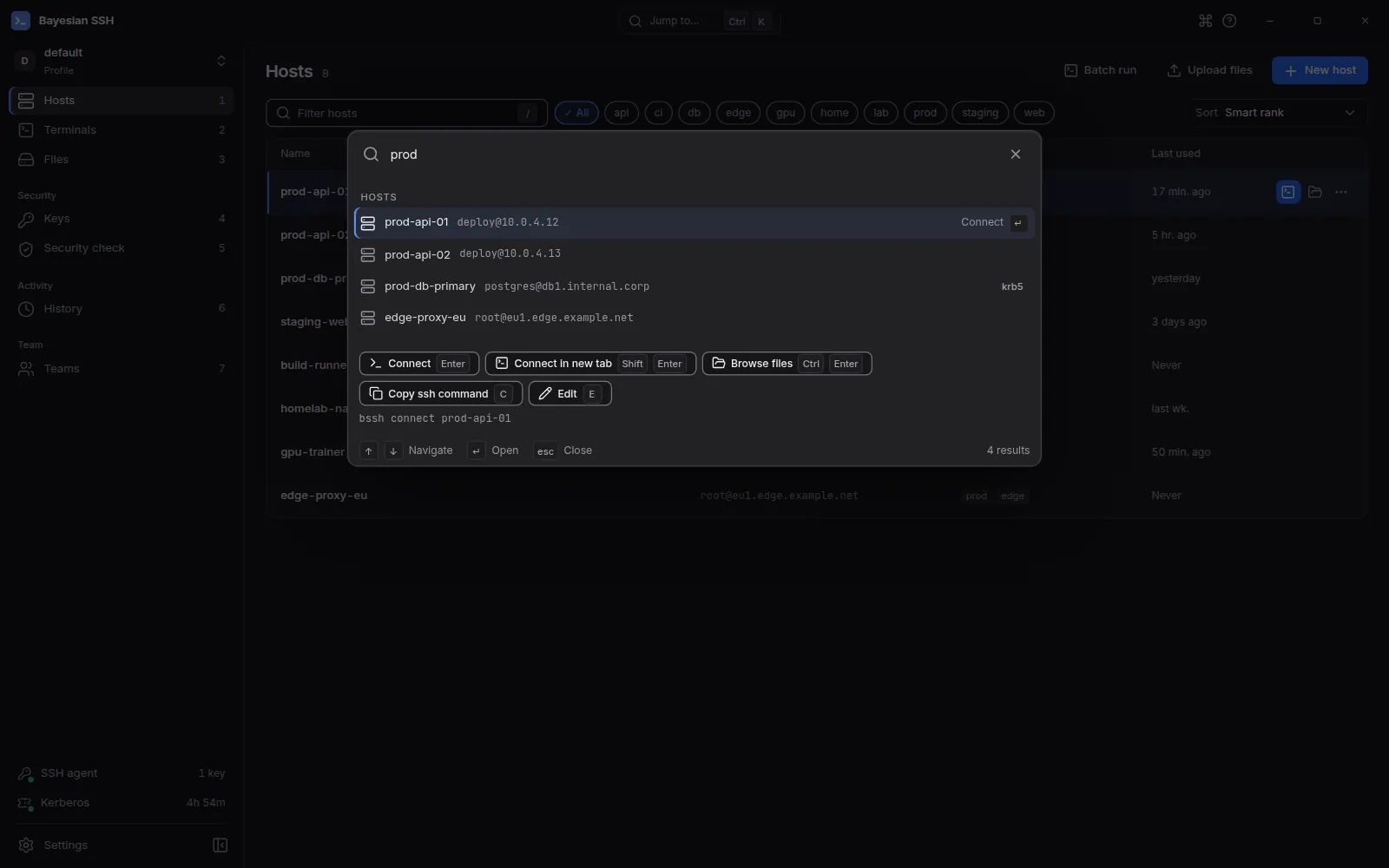
La paleta de comandos te permite buscar hosts, cambiar de vista, editar conexiones, explorar archivos y ejecutar acciones. Pulsa ?, F1 o Ctrl+/ (⌘/ en macOS) para abrir la hoja completa de atajos de teclado.
Atajos habituales
Sección titulada «Atajos habituales»| Acción | Linux / Windows | macOS | Contexto |
|---|---|---|---|
| Paleta de comandos | Ctrl+K | ⌘K | En cualquier lugar |
| Paleta de comandos en terminal | Ctrl+Shift+P | ⌘K | Terminal |
| Ajustes | Ctrl+, | ⌘, | En cualquier lugar |
| Hoja de atajos de teclado | ? / F1 / Ctrl+/ | ? / F1 / ⌘/ | En cualquier lugar |
| Filtrar o buscar | / | / | Global |
| Cambiar de vista por número (1–7) | 1 a 7 | 1 a 7 | Global |
| Nuevo host | N o Ctrl+N | N o ⌘N | Global |
| Conectar al host seleccionado | Enter | Enter | Hosts |
| Conectar en una nueva pestaña | Shift+Enter | Shift+Enter | Hosts |
| Explorar archivos | Ctrl+Enter | ⌘Enter | Hosts |
| Editar host | E | E | Hosts |
| Compartir con un equipo | S | S | Hosts |
| Copiar comando ssh | C | C | Hosts |
| Eliminar host | Delete | Delete | Hosts |
| Mover selección | ↑ / ↓ o J / K | ↑ / ↓ o J / K | Hosts |
| Siguiente pestaña de terminal | Ctrl+Tab | Ctrl+Tab | Terminal |
| Pestaña de terminal anterior | Ctrl+Shift+Tab | Ctrl+Shift+Tab | Terminal |
| Cerrar pestaña de terminal | Ctrl+Shift+W | ⌘W | Terminal |
| Reabrir pestaña cerrada | Ctrl+Shift+T | ⌘T | Terminal |
| Buscar en el búfer del terminal | Ctrl+Shift+F | ⌘F | Terminal |
| Zoom acercar / alejar / restablecer | Ctrl+Shift+= / - / 0 | ⌘= / - / 0 | Terminal |
| Cancelar conexión en curso | Esc | Esc | Terminal |
Temas y densidad
Sección titulada «Temas y densidad»Configura las opciones de apariencia en Settings → Appearance:
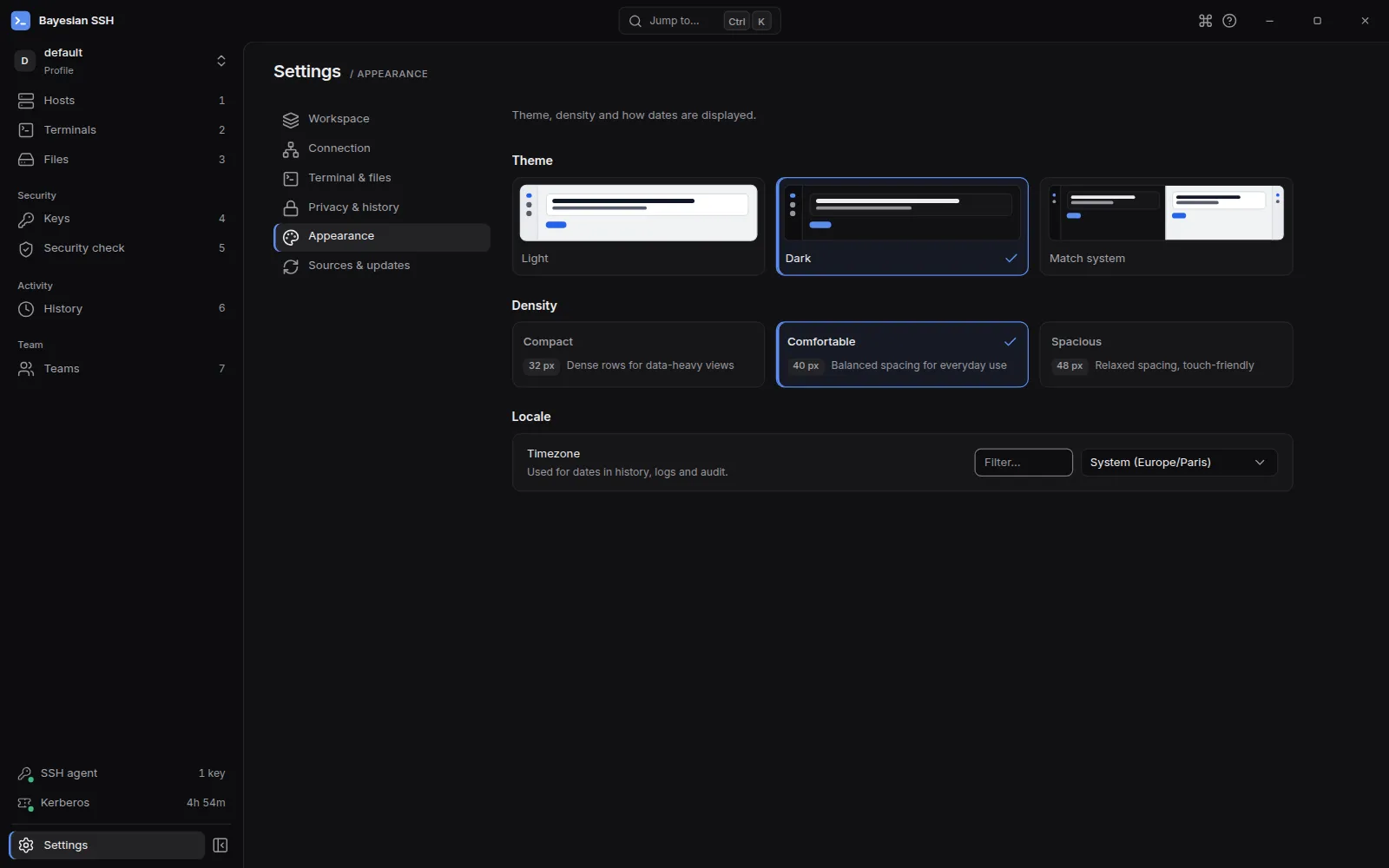
- Dark: Tema oscuro de alto contraste diseñado para entornos de poca luz.
- Light: Esquema de colores claros y limpios.
- Match system: Cambia automáticamente entre tema oscuro y claro según la configuración de tu sistema operativo.
Densidad de filas
Sección titulada «Densidad de filas»La densidad controla el espaciado vertical de las filas en toda la aplicación:
- Compact: Filas de 32 px. Maximiza la cantidad de elementos visibles en listas extensas.
- Comfortable: Filas de 40 px. Espaciado equilibrado para el uso diario (predeterminado).
- Spacious: Filas de 48 px. Espaciado amplio pensado para pantallas táctiles y de alta resolución.
Actualizaciones de software
Sección titulada «Actualizaciones de software»Abre Settings → Updates para comprobar la versión instalada y buscar actualizaciones. El proceso varía según cómo hayas instalado la aplicación:
- Paquete Snap: Las actualizaciones se realizan automáticamente en segundo plano a través de Snap Store. Puedes ejecutar una actualización manual con:
sudo snap refresh bayesian-ssh
- Instalación manual: Si instalaste mediante
install.sho el gestor de paquetes de tu sistema, actualiza volviendo a ejecutar el instalador o mediante dicho gestor de paquetes. - Binario directo de GitHub: Haz clic en Check for updates para consultar si hay una nueva versión firmada en GitHub. Cuando haya una actualización disponible, haz clic en Install update para descargarla y aplicarla. La aplicación solicitará confirmación si hay sesiones de terminal activas.