
Sincronización
La sincronización intercambia cambios con el servidor de sincronización del equipo: bajan las conexiones nuevas y modificadas, y suben tus cambios y tus eventos de auditoría. Teams funciona primero en local. Conservas una copia local completa, y una conexión SSH nunca espera a una sincronización.
Ejecutar una sincronización
Sección titulada «Ejecutar una sincronización»bssh teams sync # todos los equipos de esta máquinabssh teams sync platform # un equipoUna ejecución descarga las entradas nuevas y las verifica, envía tus cambios, sube los eventos de auditoría en cola y actualiza las conexiones del equipo en bssh list.
Cada equipo imprime una línea con lo que cambió: recuentos de entradas descargadas y enviadas, conflictos resueltos, hosts actualizados, eventos de auditoría subidos, clave rotada. Si un equipo falla, los demás siguen; el comando termina entonces con un código distinto de cero y nombra los equipos que fallaron.
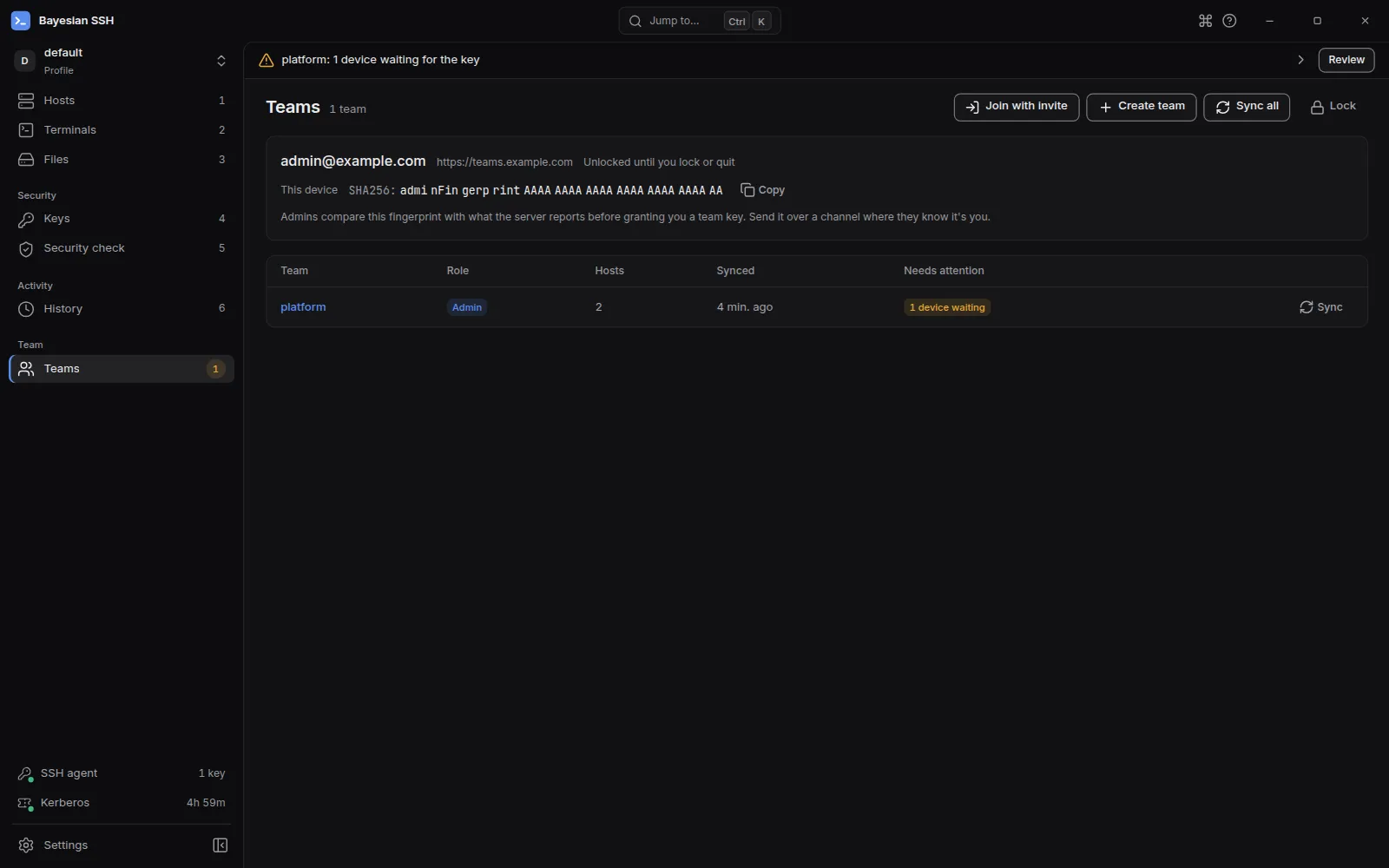
En la aplicación de escritorio, sincroniza desde la página Teams: Sync junto a un equipo, o Sync all en la cabecera. Abre un equipo y usa Sync para sincronizar solo ese. Una sincronización también se lanza sola cuando llega una clave concedida mientras la página Teams está abierta.
Trabajar sin conexión
Sección titulada «Trabajar sin conexión»Los cambios, las conexiones que compartas y los eventos de auditoría esperan en local hasta que una sincronización llegue al servidor. Compartir una conexión sin conexión la deja en cola: bssh dice que se compartirá en cuanto pase una sincronización, y la siguiente que tenga éxito la envía.
Nada se bloquea por la red. Puedes listar, conectar y trabajar con las conexiones de equipo que ya tienes.
Conflictos
Sección titulada «Conflictos»La bóveda es un registro de revisiones de solo adición, por equipo. Cuando dos miembros editan la misma conexión, el conflicto se resuelve a favor del último que escribe, entrada por entrada, y la versión perdedora permanece en el historial del servidor, así que no se pierde nada.
Si editaste una conexión que otro miembro eliminó, tu cambio se descarta y la sincronización indica de qué entrada se trata.
Entradas que no pasan las comprobaciones
Sección titulada «Entradas que no pasan las comprobaciones»Cada entrada descargada se verifica antes de aplicarse. Una entrada de un autor desconocido, o que no continúa la cadena de revisiones que afirma, por ejemplo una versión antigua reetiquetada como nueva, se rechaza y se informa con su revisión y el motivo.
Las entradas rechazadas nunca se aplican, y la sincronización continúa con el resto. Un servidor que repite versiones antiguas o un autor desconocido pueden causarlo; avisa al administrador de tu equipo. La aplicación de escritorio mantiene un aviso Integrity problems en el equipo hasta que una sincronización posterior llegue sin problemas.
Lo que muestra la aplicación de escritorio
Sección titulada «Lo que muestra la aplicación de escritorio»La página Teams enumera tus equipos con tu rol, el número de hosts y la última sincronización. Pasa el cursor sobre la hora de sincronización para ver la hora UTC exacta. Needs attention contiene lo que espera a una persona, y la entrada Teams de la barra lateral indica cuántos elementos esperan:
- Waiting for the key: este dispositivo se ha unido pero ningún administrador le ha concedido aún la clave del equipo.
- N devices waiting: los administradores ven los dispositivos que esperan una clave.
- You were removed: este dispositivo ya no puede sincronizar el equipo.
- Integrity problems: entradas que no pasaron las comprobaciones anteriores.
- Audit log failed: el registro de auditoría ya no se verifica en esta máquina.
- Audit chain broken: a la copia del servidor de tu registro de auditoría le faltan eventos que este dispositivo subió antes.
- Rotation stopped: una rotación de clave no terminó tras quitar a un miembro.
La página comprueba lo que necesita atención cada 30 segundos mientras está abierta. Siguen listados hasta que se resuelven.
Siguientes pasos
Sección titulada «Siguientes pasos»- Registro de auditoría para lo que sube la sincronización y cómo se verifica.
- Miembros y dispositivos para conceder su clave a un dispositivo en espera.