
Historial y sesiones activas
Bayesian SSH registra cada conexión en su base de datos local, guardando las marcas de tiempo de inicio, la duración y el estado de salida. Puedes inspeccionar sesiones pasadas, analizar tus patrones de uso y gestionar las conexiones en ejecución desde la línea de comandos o la aplicación de escritorio.
Ver el historial de sesiones
Sección titulada «Ver el historial de sesiones»Ejecuta bssh history para mostrar las sesiones SSH recientes.
bssh historyLa salida muestra un encabezado de resumen seguido de las sesiones recientes, de la más nueva a la más antigua:
📋 Session History
────────────────────────────────────────────────────────────────────────────────────────📊 Summary: 4 sessions | ✅ 3 successful (75.0%) | ❌ 1 failed | ⏱️  Avg duration: 12m 45s────────────────────────────────────────────────────────────────────────────────────────
SESSION    CONNECTION           STARTED              DURATION     STATUS          EXIT CODE────────────────────────────────────────────────────────────────────────────────────────3f2a91c0 ● web-prod             2026-10-23 09:14:22  18m 10s      Success         08c4e12a9   db-primary           2026-10-23 08:30:05  42m 02s      Success         01b7d55f0   bastion-ext          2026-10-23 07:15:40  2m 11s       Error           255f4a10e82 ● staging-api          2026-10-22 17:05:12  5m 28s       Success         0
Cada fila incluye:
- SESSION: Un prefijo de 8 caracteres del UUID de la sesión. Un marcador
●junto al identificador indica que existe una grabación de sesión disponible. - CONNECTION: El nombre de la conexión guardada.
- STARTED: Marca de tiempo en que se abrió la conexión.
- DURATION: Tiempo total transcurrido, o
ongoingpara sesiones activas. - STATUS: Estado de la sesión (
Success,Error,TerminatedoActive). - EXIT CODE: El código de salida SSH remoto, o
-si finalizó de manera anómala.
Al ejecutar bssh history, bssh detecta automáticamente aquellas sesiones cuyos procesos locales ya no existen y actualiza su estado en la base de datos.
Filtrar entradas del historial
Sección titulada «Filtrar entradas del historial»Acota el historial mediante las opciones de la línea de comandos:
# Mostrar únicamente sesiones de una conexión específicabssh history -c web-prod
# Limitar a las sesiones de los últimos 7 díasbssh history --days 7
# Mostrar únicamente sesiones que terminaron con errorbssh history --failed
# Modificar la cantidad de entradas mostradas (predeterminado: 20)bssh history -n 50
Para buscar texto mostrado durante las sesiones grabadas, utiliza -g o --grep:
bssh history --grep "Out of memory"Para obtener más información sobre las grabaciones y su reproducción, consulta Grabación de sesión.
Gestionar sesiones activas
Sección titulada «Gestionar sesiones activas»El comando bssh close lista y finaliza las sesiones SSH activas iniciadas por bssh.
Listar sesiones en ejecución
Sección titulada «Listar sesiones en ejecución»Ejecuta bssh close sin argumentos para ver todas las sesiones activas actualmente:
bssh close📋 Active Sessions
CONNECTION PID STARTED DURATION──────────────────────────────────────────────────────────────────────web-prod 41208 2026-10-23 09:14:22 18m 10s 🟢db-primary 41355 2026-10-23 08:30:05 42m 02s 🟢
💡 Use 'bssh close <connection>' to close a session Use 'bssh close --cleanup' to remove stale sessionsFinalizar una sesión
Sección titulada «Finalizar una sesión»Especifica el nombre de una conexión para terminar sus sesiones activas:
bssh close web-prodbssh te solicita confirmación antes de enviar una señal SIGTERM al proceso:
Close session for 'web-prod' (PID 41208)? [y/N] y✅ Sent SIGTERM to session 'web-prod' (PID 41208)Para omitir la confirmación interactiva, añade -f o --force:
bssh close web-prod -fFinalizar todas las sesiones
Sección titulada «Finalizar todas las sesiones»Para cerrar todas las sesiones activas a la vez, utiliza -a o --all:
bssh close --all -fLimpiar sesiones huérfanas
Sección titulada «Limpiar sesiones huérfanas»Si cerraste una ventana de terminal de forma forzada o reiniciaste el sistema operativo, pueden quedar registros marcados como activos aunque su proceso ya no exista.
Ejecuta bssh close --cleanup para regularizar la tabla de sesiones:
bssh close --cleanup🧹 Cleaned stale session: web-prod (PID 41208)
✅ Cleaned 1 stale session(s)Si definiste un periodo de retención para las grabaciones, bssh close --cleanup también elimina las grabaciones .cast vencidas y sus índices de búsqueda.
Estadísticas de uso
Sección titulada «Estadísticas de uso»Ejecuta bssh stats para ver el total de conexiones, la actividad reciente y la distribución por etiqueta:
bssh stats📊 Bayesian SSH Statistics
Total Connections: 28Most Used: web-prod (last: 2026-10-23 09:14:22)
Recently Used: 1. web-prod - 10-23 09:14 2. db-primary - 10-23 08:30 3. bastion-ext - 10-23 07:15 4. staging-api - 10-22 17:05 5. monitoring - 10-22 14:10
Connections by Tag: prod: 12 connection(s) aws: 8 connection(s) database: 5 connection(s) staging: 3 connection(s)Además de generar reportes, el historial de sesiones alimenta el motor de clasificación: cada sesión completada actualiza las probabilidades bayesianas que determinan qué host aparece primero cuando ejecutas bssh connect. Consulta Búsqueda y clasificación para más detalles.
Aplicación de escritorio
Sección titulada «Aplicación de escritorio»La aplicación de escritorio integra el seguimiento de sesiones en su interfaz:
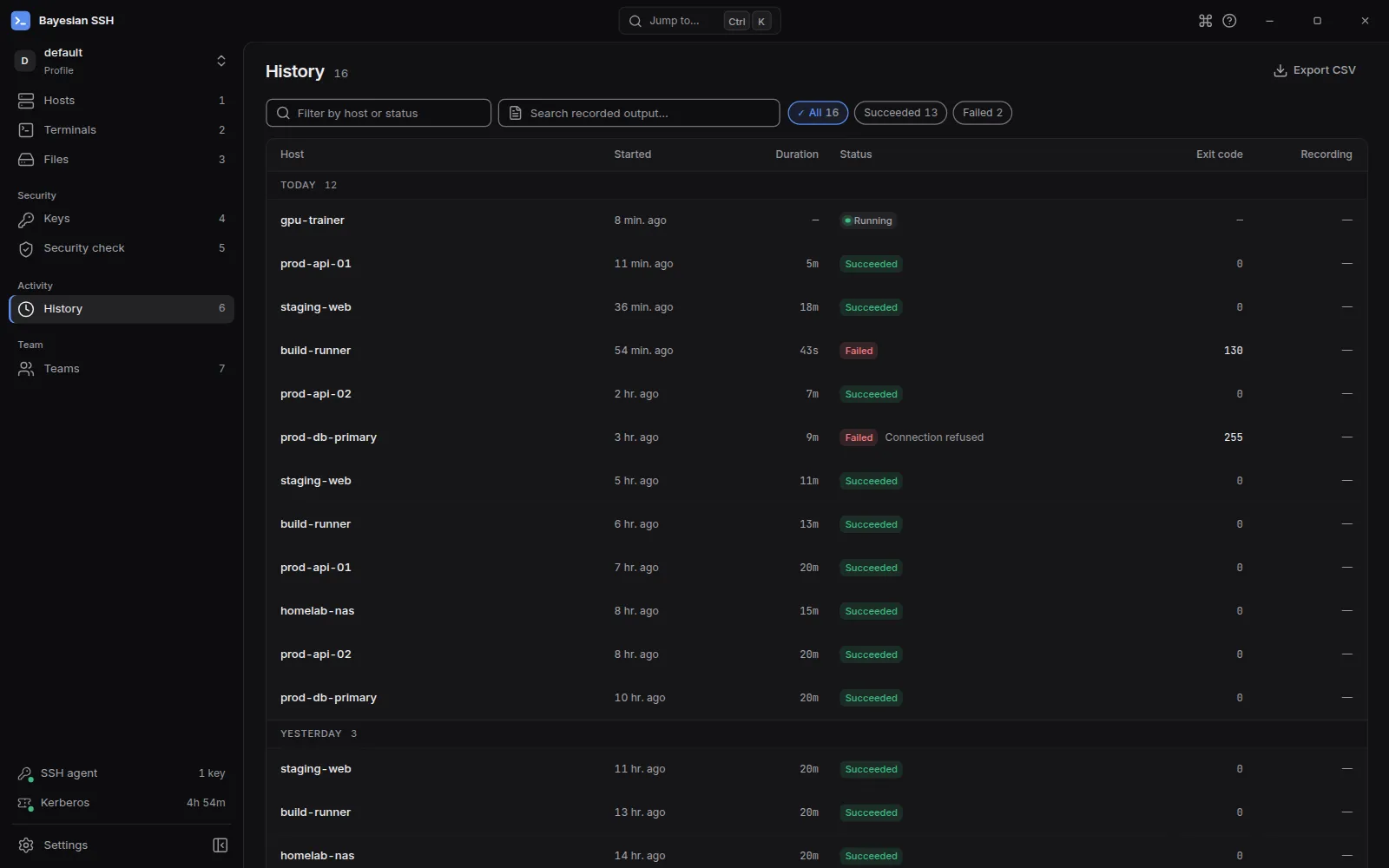
- Vista History: haz clic en la pestaña History en la barra lateral para revisar sesiones pasadas. Puedes filtrar por nombre de conexión o estado, verificar marcas de tiempo y hacer clic en sesiones grabadas para abrir el reproductor integrado.
- Terminales activos: las pestañas de terminal en ejecución aparecen en la barra superior. Al cerrar una pestaña se finaliza el proceso SSH asociado.
- Sesiones desconectadas: si la aplicación de escritorio detecta sesiones ejecutándose en segundo plano, accede a ellas desde la paleta de comandos (Ctrl+K) buscando Detached sessions.