
连接
连接条目存储了远程服务器的主机名、端口、用户名、认证设置、跳板机路由以及标签。你可以通过命令行或桌面应用管理这些连接。
运行 bssh add 并提供易记的连接名称以及目标主机名或 IP 地址:
bssh add web-prod web.example.com -u deploy添加主机时,可指定自定义端口、私钥路径或启用 Kerberos 认证:
# 自定义端口与身份文件bssh add db01 10.0.1.5 -p 2222 -i ~/.ssh/id_ed25519
# 通过跳板机路由并使用 Kerberosbssh add internal-api api.internal -b bastion.example.com -B jumpuser -k true
使用 -t 或 --tags 分配标签。可重复传入该选项,或使用逗号分隔多个标签值:
# 可重复选项bssh add staging-app 10.0.2.10 -t staging -t backend
# 逗号分隔的标签bssh add staging-app 10.0.2.10 -t staging,backend| 选项 | 说明 |
|---|---|
-u, --user <USER> |
SSH 用户名(回退至配置的默认值或 $USER)。 |
-p, --port <PORT> |
SSH 端口(默认采用配置的端口,通常为 22)。 |
-i, --key <FILE> |
SSH 私钥路径。 |
-b, --bastion <HOST> |
要经由路由的跳板机主机。 |
-B, --bastion-user <USER> |
跳板机用户名。 |
--no-bastion |
标记为直连(忽略默认跳板机配置)。 |
-k, --kerberos <BOOL> |
启用 Kerberos(true 或 false)。 |
-t, --tags <TAG> |
用于分组与过滤的标签(可重复指定或逗号分隔)。 |
bssh add web-prod web.example.com -u deploy -t prod,web在工具栏中点击 New host 或按下 Ctrl+N(macOS 上为 Cmd+N)打开新建连接表单。
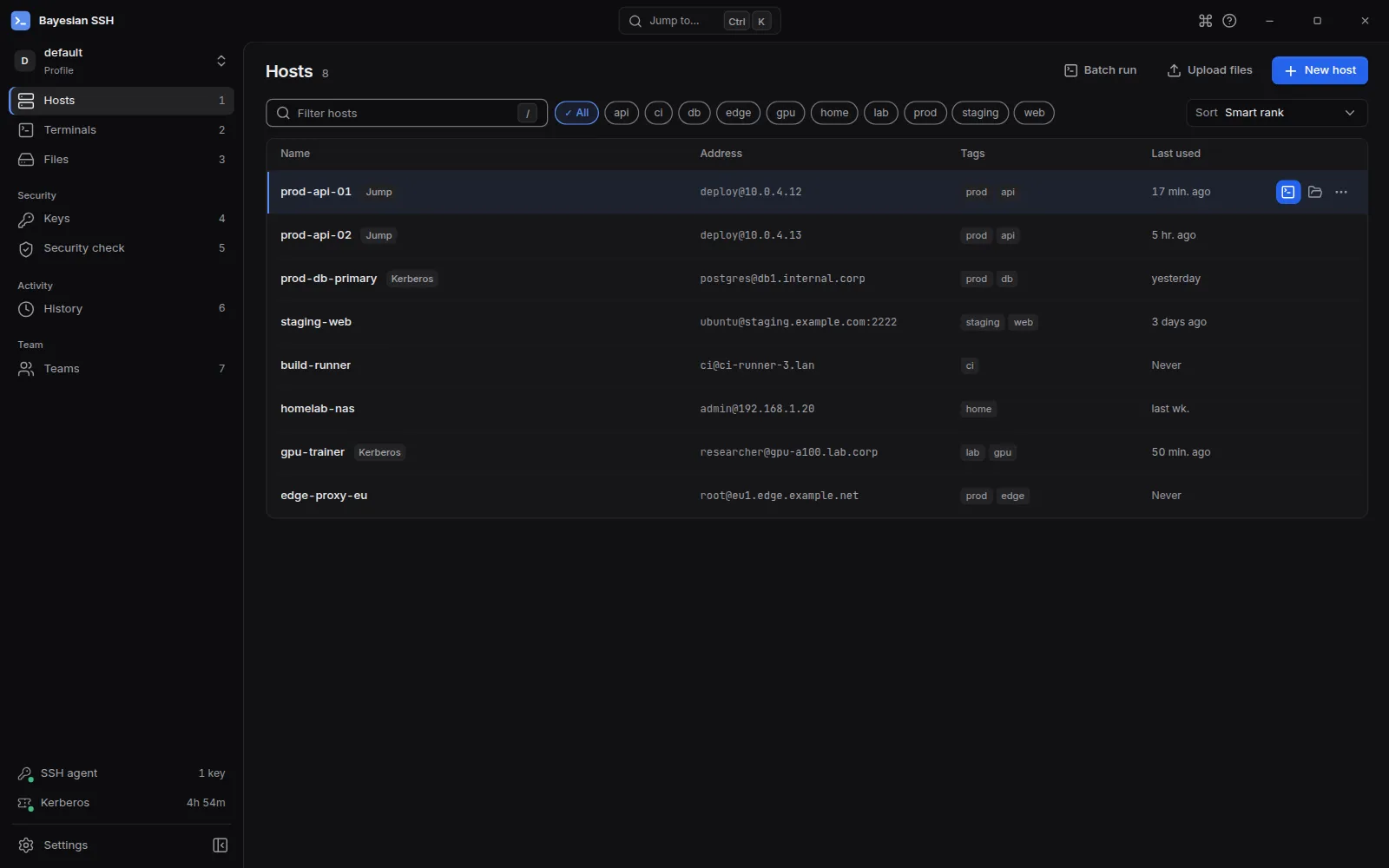
运行 bssh list 查看当前活跃环境中的所有已存连接。列表按照贝叶斯评分排序,最常用和最近使用的主机排在最前面:
bssh list🔗 Connections══════════════════════════════════════════════════════════════════════# NAME HOST PORT INFO──────────────────────────────────────────────────────────────────────1 web-prod deploy@web.example.com 22 [prod,web]2 db01 postgres@10.0.1.5 2222 [db,prod]──────────────────────────────────────────────────────────────────────Total: 2 connection(s)按标签或最近使用进行筛选,或查看完整配置详情:
# 仅显示带有 prod 标签的连接bssh list -t prod
# 仅显示最近使用的连接bssh list --recent
# 显示包括 ID、跳板机与密钥在内的完整连接详情bssh list --detailed
查看连接详情
Section titled “查看连接详情”运行 bssh show 查看已存连接的完整配置。可传入连接名称、别名或 ID:
bssh show web-prod🔗 Connection Details: web-prod
ID: 9a699d0b-7607-4ee2-8ebc-1f00596ed6d1 Host: web.example.com:22 User: deploy Kerberos: Disabled Created: 2026-10-23 08:39:36 UTC Tags: prod, web
SSH Command: ssh -p 22 deploy@web.example.com输出中会展示所有已存储字段,以及 bssh 建立会话时所构建的完整 ssh 命令。
运行 bssh edit 修改现有配置。只有传入的选项才会被更新,其余字段均保持不变:
# 修改 SSH 用户名与端口bssh edit web-prod --user deployer --port 2200
# 更换跳板机主机bssh edit db01 --bastion jump.example.com
# 移除跳板机并切换为直连bssh edit db01 --no-bastion
使用 --add-tags 与 --remove-tags 管理标签:
# 添加 canary 并移除 legacy 标签bssh edit staging --add-tags canary,api --remove-tags legacy| 选项 | 说明 |
|---|---|
--name <NAME> |
重命名连接。 |
--host <HOST> |
修改主机名或 IP 地址。 |
--user <USER> |
修改 SSH 用户名。 |
--port <PORT> |
修改 SSH 端口。 |
--key <FILE> |
设置或修改 SSH 私钥路径。 |
--bastion <HOST> |
设置或更换跳板机主机。 |
--bastion-user <USER> |
修改跳板机用户名。 |
--no-bastion |
移除跳板机并直接连接。 |
--kerberos <BOOL> |
启用或禁用 Kerberos(true 或 false)。 |
--add-tags <TAG> |
添加标签(可重复指定或逗号分隔)。 |
--remove-tags <TAG> |
移除标签(可重复指定或逗号分隔)。 |
运行 bssh duplicate 以新名称克隆现有连接。端口、用户、密钥、跳板机及标签等全部配置均会被保留:
bssh duplicate web-prod web-staging复制完成后,可使用 bssh edit 调整主机名或环境标签:
bssh edit web-staging --host staging.example.com --add-tags staging --remove-tags prod运行 bssh ping 测试 SSH 连通性,而无需开启交互式终端。bssh 会通过 TCP 建立连接并在批处理模式下完成 SSH 握手:
# 测试单个主机bssh ping web-prod
# 并行测试所有已存连接bssh ping --all
# 测试与特定标签匹配的主机bssh ping -g prod -t 10
bssh ping 同样遵循每台主机上配置的跳板机和交互式堡垒机路由。-t 或 --timeout 选项用于指定连接超时秒数(默认:5)。
使用标签组织连接
Section titled “使用标签组织连接”标签允许你按照用途、区域或环境分类主机。运行 bssh groups 可列出所有标签分组及各组内包含的连接数:
bssh groupsAvailable groups: - prod (5 connections) - staging (2 connections) - web (3 connections)
Use `bssh groups <name>` to see connections in a group.若要查看指定分组内的全部连接,传入标签名称即可:
bssh groups prodConnections in group 'prod': - web-prod (deploy@web.example.com) - db-prod (postgres@db.example.com)运行 bssh remove 删除已存连接。可传入连接名称、别名或 ID:
bssh remove web-prodbssh 将展示主机详情并提示确认。传入 -f 或 --force 可跳过确认提示:
bssh remove web-prod -f你也可以按标签批量删除连接:
# 删除带有 staging 标签的所有连接bssh remove -t stagingbssh 会在提示确认前列出所有匹配的主机及总数。若要直接删除而不提示确认,请加上 -f:
bssh remove -t staging -f