
桌面应用
Bayesian SSH 不仅提供命令行工具,还包含了一款以键盘为先的桌面应用。两者共用同一个本地 SQLite 数据库、配置文件和环境配置。
你可以从系统的应用菜单中打开桌面界面,也可以在终端中执行命令启动:
bssh desktop该命令会在后台启动 bayesian-ssh-desktop,并脱离当前终端会话。你也可以直接运行其二进制文件:
bayesian-ssh-desktop若需在特定环境下启动桌面应用,可传入 --env 参数:
bssh desktop --env staging侧边栏将各项功能划分为独立的视图:
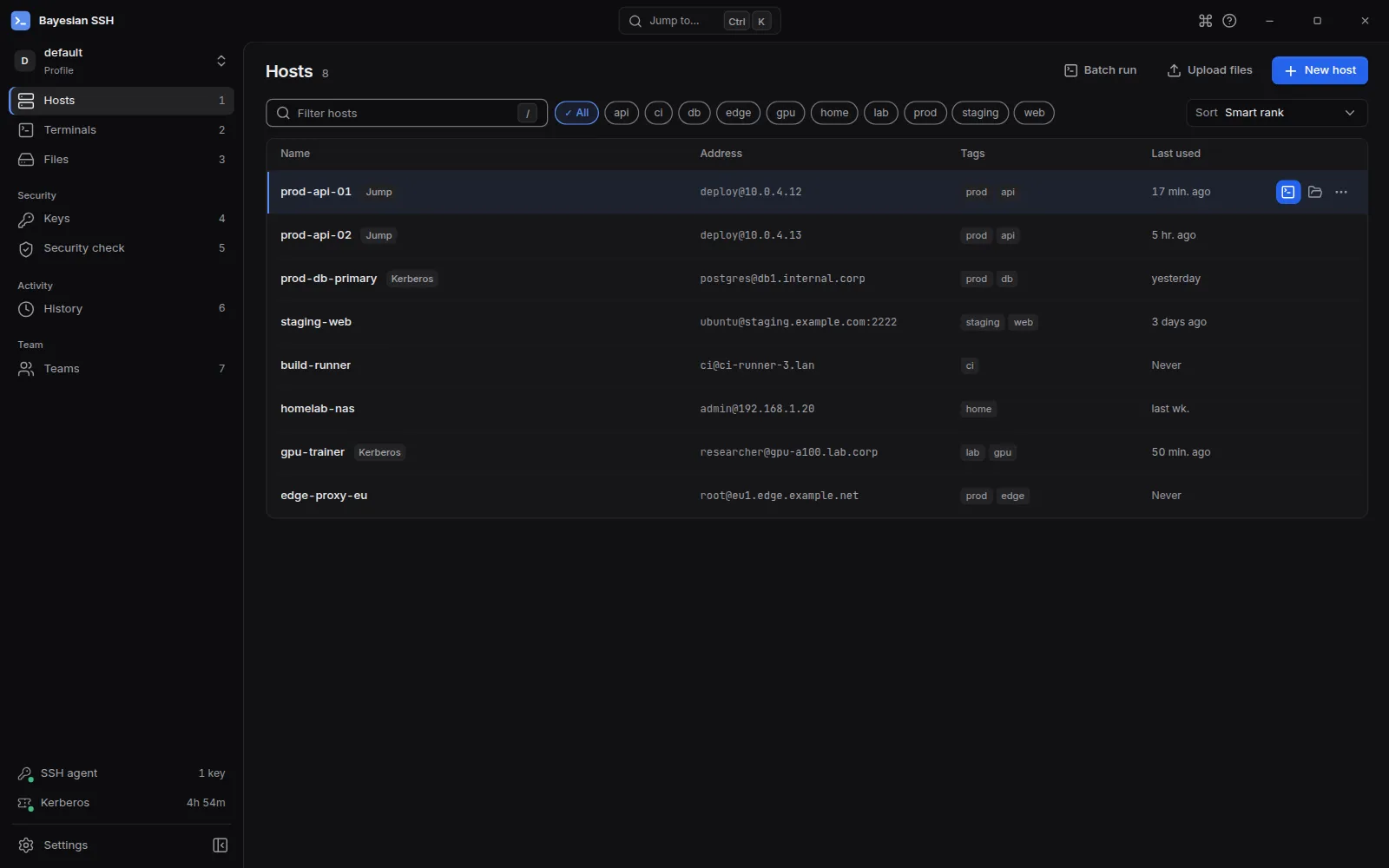
- Hosts:查看、筛选并搜索已保存的连接。展示排序权重、连接状态、标签以及快捷操作。
- Terminals:内置的多标签终端模拟器。支持同时连接到多台主机、切换或重排标签页,并在终端输出中搜索文本。
- Files:SFTP 文件管理器,用于浏览远程目录、上传和下载文件。你可以在设置中启用或禁用该视图。
- Keys:查看本地 SSH 密钥、生成新密钥对,并查看当前加载到 SSH 代理中的密钥。
- Security check:直接在界面中运行安全审计(
bssh audit),快速排查弱加密算法、缺失的密钥或不安全的文件权限。 - History:查看历史连接会话记录及连接时间戳。
- Teams:管理团队连接、成员邀请、设备审批以及已校验的审计日志。
- Settings:调整应用偏好、外观主题、终端字体、软件更新和环境配置。
命令面板与快捷键
Section titled “命令面板与快捷键”在任何界面按下 Ctrl+K(macOS 上为 ⌘K)均可打开全局命令面板。
在 Linux 或 Windows 下的活动终端标签页内,请按下 Ctrl+Shift+P(macOS 上仍为 ⌘K)以打开命令面板,从而避免与 shell 内置快捷键冲突。
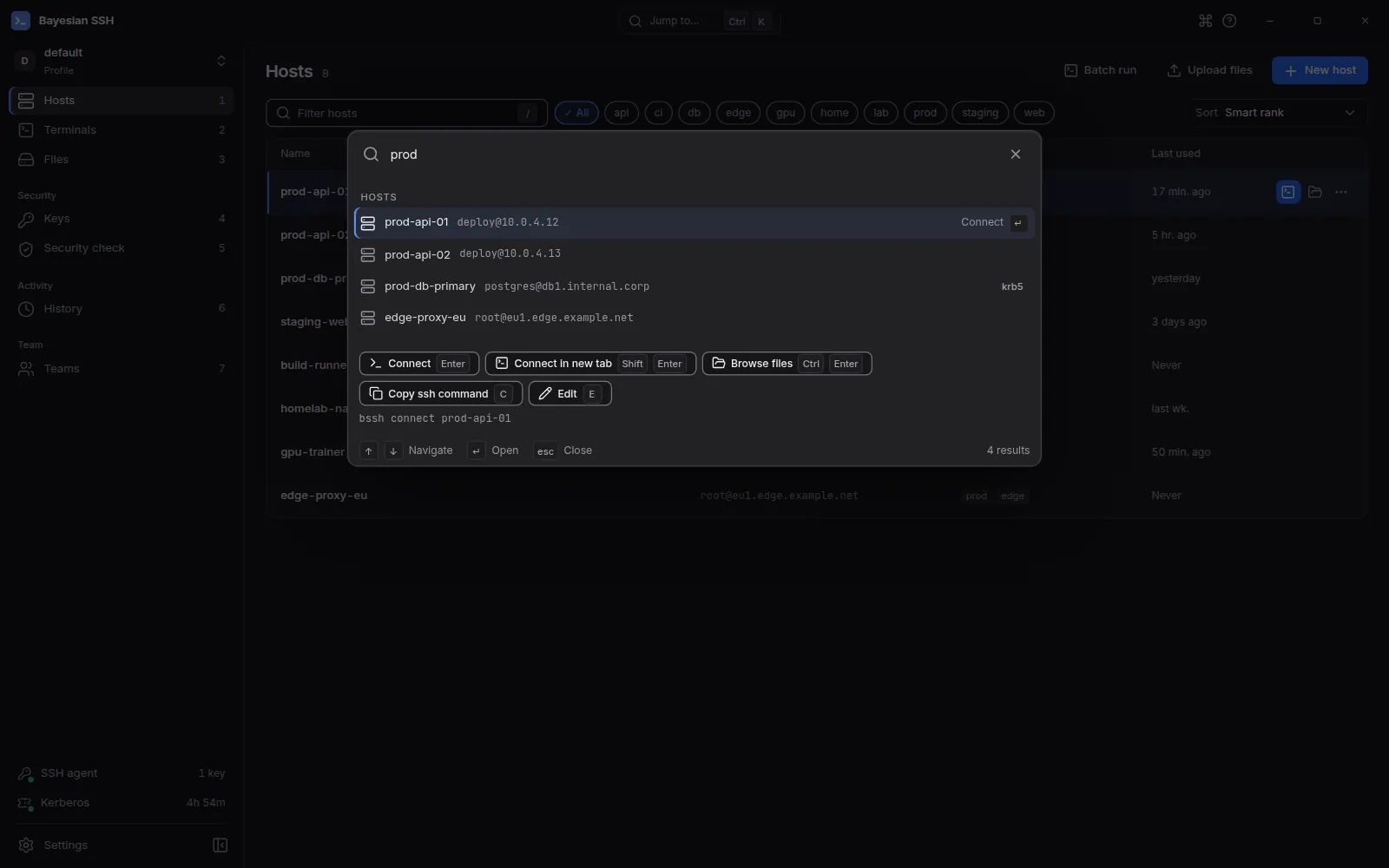
命令面板支持快速检索主机、切换视图、编辑连接、浏览文件和执行命令。按下 ?、F1 或 Ctrl+/(macOS 上为 ⌘/)可打开完整的快捷键速查表。
| 操作 | Linux / Windows | macOS | 适用范围 |
|---|---|---|---|
| 打开命令面板 | Ctrl+K | ⌘K | 全局任意位置 |
| 在终端内打开命令面板 | Ctrl+Shift+P | ⌘K | 终端 |
| 打开设置 | Ctrl+, | ⌘, | 全局任意位置 |
| 快捷键速查表 | ? / F1 / Ctrl+/ | ? / F1 / ⌘/ | 全局任意位置 |
| 聚焦筛选与搜索 | / | / | 全局 |
| 按数字切换视图(1–7) | 1 到 7 | 1 到 7 | 全局 |
| 新建主机 | N 或 Ctrl+N | N 或 ⌘N | 全局 |
| 连接到选中主机 | Enter | Enter | Hosts |
| 在新标签页中连接 | Shift+Enter | Shift+Enter | Hosts |
| 浏览文件(SFTP) | Ctrl+Enter | ⌘Enter | Hosts |
| 编辑主机 | E | E | Hosts |
| 共享到团队 | S | S | Hosts |
| 复制 ssh 命令 | C | C | Hosts |
| 删除主机 | Delete | Delete | Hosts |
| 移动选中项 | ↑ / ↓ 或 J / K | ↑ / ↓ 或 J / K | Hosts |
| 下一个终端标签页 | Ctrl+Tab | Ctrl+Tab | 终端 |
| 上一个终端标签页 | Ctrl+Shift+Tab | Ctrl+Shift+Tab | 终端 |
| 关闭终端标签页 | Ctrl+Shift+W | ⌘W | 终端 |
| 重新打开已关闭标签页 | Ctrl+Shift+T | ⌘T | 终端 |
| 在终端输出中查找 | Ctrl+Shift+F | ⌘F | 终端 |
| 放大 / 缩小 / 恢复字体 | Ctrl+Shift+= / - / 0 | ⌘= / - / 0 | 终端 |
| 取消正在进行的连接 | Esc | Esc | 终端 |
主题与紧凑度
Section titled “主题与紧凑度”在 Settings → Appearance 中配置界面外观:
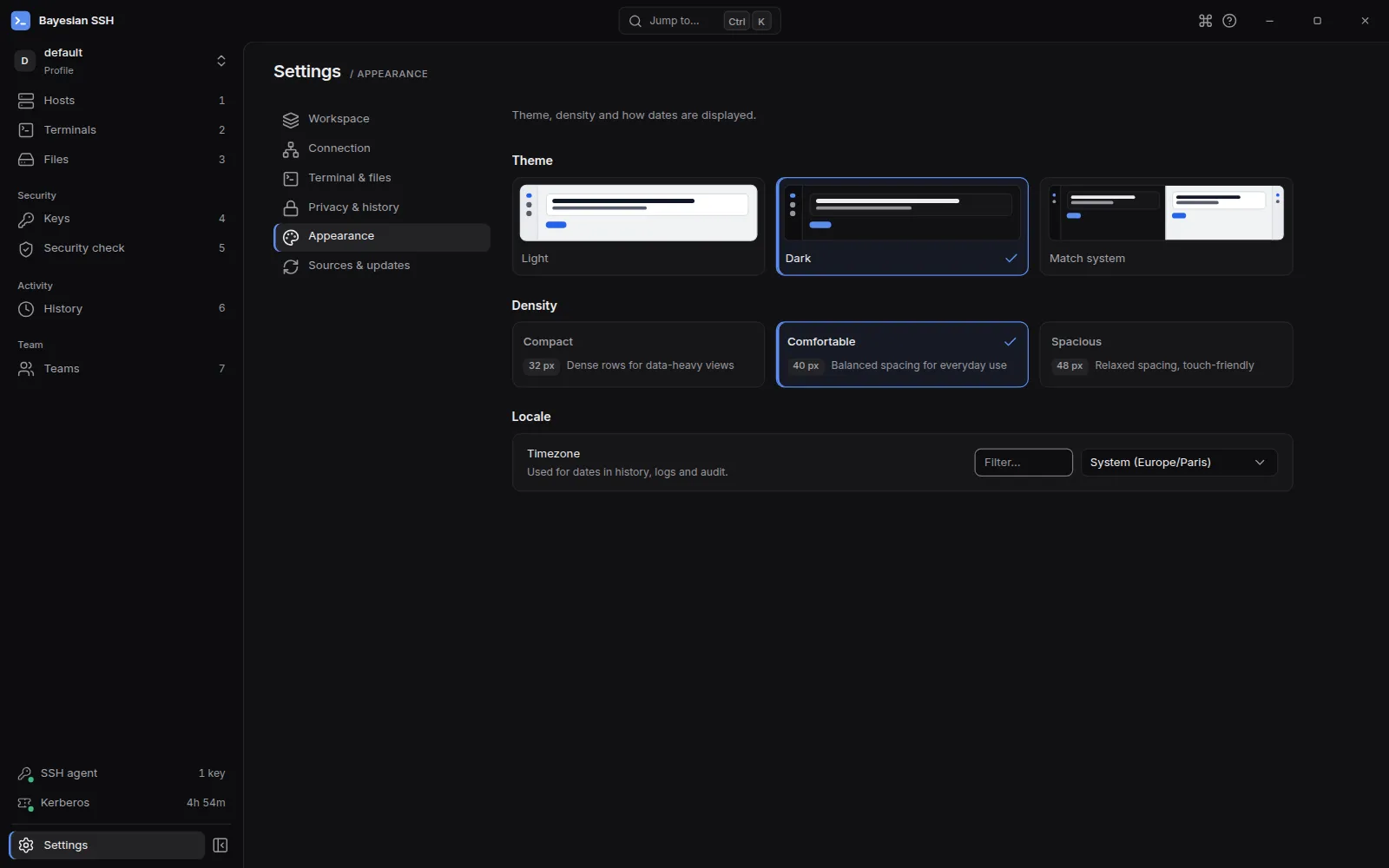
- Dark:专为弱光环境设计的高对比度深色主题。
- Light:清晰干净的浅色主题。
- Match system:自动跟随操作系统的深浅色模式切换。
紧凑度用于控制列表中每行的高度间距:
- Compact:每行高 32 px。为包含大量主机的数据列表呈现更多内容。
- Comfortable:每行高 40 px。适合日常使用的平衡间距(默认设置)。
- Spacious:每行高 48 px。更宽松的行距,适合高分辨率显示器或触控设备。
前往 Settings → Updates 可查看当前运行版本并检测软件更新。更新逻辑取决于你的安装方式:
- Snap 软件包:更新由 Snap Store 在后台自动管理。你也可以手动触发刷新:
sudo snap refresh bayesian-ssh
- 手动安装:如果通过
install.sh脚本或系统的包管理器进行安装,请重新运行安装脚本或通过包管理器更新。 - GitHub 发行版二进制文件:点击 Check for updates 即可检查 GitHub Releases 是否有新的签名版本。检测到新版本后,点击 Install update 进行下载并更新。若仍有处于活动状态的终端会话,应用会在重启前提示确认。