
会话历史与活动会话
Bayesian SSH 会将你的每次连接记录在本地数据库中,保存开始时间、持续时间及退出状态。你可以通过命令行或桌面应用查看历史会话、分析使用习惯,并管理正在运行的连接。
查看会话历史
Section titled “查看会话历史”运行 bssh history 查看近期的 SSH 会话。
bssh history输出首先显示统计摘要,随后列出近期的会话记录(按时间倒序排列):
📋 Session History
────────────────────────────────────────────────────────────────────────────────────────📊 Summary: 4 sessions | ✅ 3 successful (75.0%) | ❌ 1 failed | ⏱️  Avg duration: 12m 45s────────────────────────────────────────────────────────────────────────────────────────
SESSION    CONNECTION           STARTED              DURATION     STATUS          EXIT CODE────────────────────────────────────────────────────────────────────────────────────────3f2a91c0 ● web-prod             2026-10-23 09:14:22  18m 10s      Success         08c4e12a9   db-primary           2026-10-23 08:30:05  42m 02s      Success         01b7d55f0   bastion-ext          2026-10-23 07:15:40  2m 11s       Error           255f4a10e82 ● staging-api          2026-10-22 17:05:12  5m 28s       Success         0
各列含义如下:
- SESSION:会话 UUID 的前 8 位字符。若 ID 旁带有
●标记,表示该会话存在可供回放的输出录制。 - CONNECTION:已保存连接的名称。
- STARTED:连接建立的时间戳。
- DURATION:连接的总耗时;当前处于活动状态的会话显示为
ongoing。 - STATUS:会话状态(
Success、Error、Terminated或Active)。 - EXIT CODE:远程 SSH 命令退出码;若异常终止则显示为
-。
执行 bssh history 时,bssh 会自动检测本地进程已不复存在的会话,并在数据库中更新其状态。
过滤历史记录
Section titled “过滤历史记录”使用命令行选项筛选历史记录:
# 仅显示指定连接名称的会话bssh history -c web-prod
# 仅显示最近 7 天内的会话bssh history --days 7
# 仅显示以错误退出的会话bssh history --failed
# 修改显示的条目数量(默认:20)bssh history -n 50
如需搜索已录制会话中输出的文本内容,请使用 -g 或 --grep 选项:
bssh history --grep "Out of memory"有关会话录制和回放的详细内容,请参阅会话录制。
管理活动会话
Section titled “管理活动会话”使用 bssh close 命令可列出并终止由 bssh 发起的活动 SSH 会话。
列出正在运行的会话
Section titled “列出正在运行的会话”不带参数运行 bssh close,即可查看当前处于活动状态的所有会话:
bssh close📋 Active Sessions
CONNECTION PID STARTED DURATION──────────────────────────────────────────────────────────────────────web-prod 41208 2026-10-23 09:14:22 18m 10s 🟢db-primary 41355 2026-10-23 08:30:05 42m 02s 🟢
💡 Use 'bssh close <connection>' to close a session Use 'bssh close --cleanup' to remove stale sessions终止单个会话
Section titled “终止单个会话”指定连接名称以关闭其对应的活动会话:
bssh close web-prod在向目标进程发送 SIGTERM 信号之前,bssh 会要求确认:
Close session for 'web-prod' (PID 41208)? [y/N] y✅ Sent SIGTERM to session 'web-prod' (PID 41208)如需跳过交互式提示,请添加 -f 或 --force:
bssh close web-prod -f终止所有会话
Section titled “终止所有会话”若要一次性关闭所有活动会话,请使用 -a 或 --all:
bssh close --all -f清理陈旧会话
Section titled “清理陈旧会话”若终端窗口被强行关闭或系统发生重启,部分会话记录可能仍被标记为活动状态,即使其后台进程已不存在。
运行 bssh close --cleanup 整理会话数据表:
bssh close --cleanup🧹 Cleaned stale session: web-prod (PID 41208)
✅ Cleaned 1 stale session(s)如果你配置了录制保留周期,bssh close --cleanup 还会一并清除已过期的 .cast 录制文件及其全文搜索索引条目。
使用统计数据
Section titled “使用统计数据”运行 bssh stats 查看总连接数、近期活动及按标签统计的分布情况:
bssh stats📊 Bayesian SSH Statistics
Total Connections: 28Most Used: web-prod (last: 2026-10-23 09:14:22)
Recently Used: 1. web-prod - 10-23 09:14 2. db-primary - 10-23 08:30 3. bastion-ext - 10-23 07:15 4. staging-api - 10-22 17:05 5. monitoring - 10-22 14:10
Connections by Tag: prod: 12 connection(s) aws: 8 connection(s) database: 5 connection(s) staging: 3 connection(s)除了展示数据之外,会话历史还会持续训练排序引擎:每次完成的连接都会更新贝叶斯概率,从而在你执行 bssh connect 时让最可能需要的主机排在最前面。详情请参阅搜索与排序。
桌面应用在界面中深度整合了会话追踪功能:
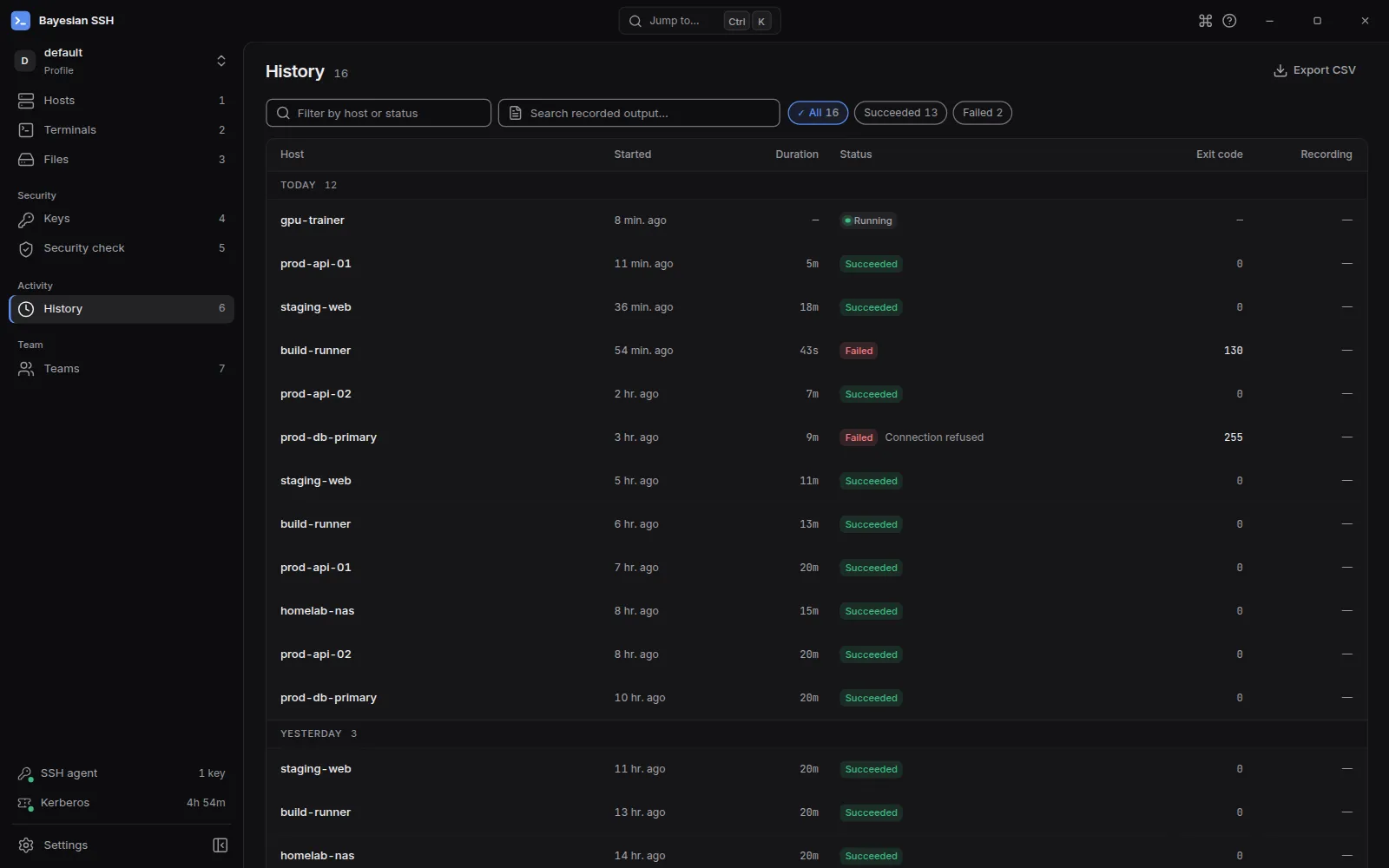
- History 视图:点击侧边栏的 History 标签页即可回顾历史会话。你可以按连接名称或状态进行筛选、检查会话时间戳,并点击带有录制标记的会话直接调出内置终端回放播放器。
- 活动终端:正在运行的终端标签页会显示在顶部标签栏中。关闭标签页将同步终止对应的 SSH 进程。
- 孤立会话:若桌面应用检测到正在后台运行的会话,可在命令面板(Ctrl+K)中搜索 Detached sessions 进行管理。