
成员与设备
团队由成员和设备组成。每台设备有自己的密钥和指纹,管理员只有在收到设备所有者发来的指纹后,才会把团队密钥授予该设备。这样同步服务器就无法自行加入设备。
只有管理员可以邀请成员、授予密钥、撤销邀请和移除成员。
-
管理员: 邀请成员。
bssh teams invite platform ana@example.combssh 会为 Ana 打印两条命令,其中包含一次性令牌和你设备的指纹。请通过你确认为 Ana 本人的渠道发送。
-
Ana: 使用邀请创建账号,然后用管理员指纹加入。
bssh teams init --server https://teams.example.com --email ana@example.com --invite <TOKEN>bssh teams join <TOKEN> --fingerprint <ADMIN FINGERPRINT>如果团队中没有任何管理员设备的指纹与之匹配,bssh 会拒绝信任该团队。加入后会打印 Ana 设备的指纹。
-
管理员: 把密钥授予 Ana 的设备。
bssh teams grant platform这会列出等待密钥的设备。只有收到 Ana 发来的指纹后才授予:
bssh teams grant platform --fingerprint <ANA'S FINGERPRINT> -
Ana: 同步。
bssh teams sync团队的连接会出现在
bssh list中。
-
管理员: 打开团队,选择 Members & devices,然后选择 Invite。输入邮箱地址并选择 Create invite。应用会显示要发送的消息,包含桌面应用和命令行步骤、一次性令牌、你的指纹和有效期。选择 Copy message。
-
Ana: 全新安装时,在入门流程中选择 I was invited to a team。否则打开 Teams,选择 Join with invite 并粘贴整条消息;应用会从中读取令牌和管理员指纹。如果尚未配置 Teams,请先在配置界面粘贴邀请。
-
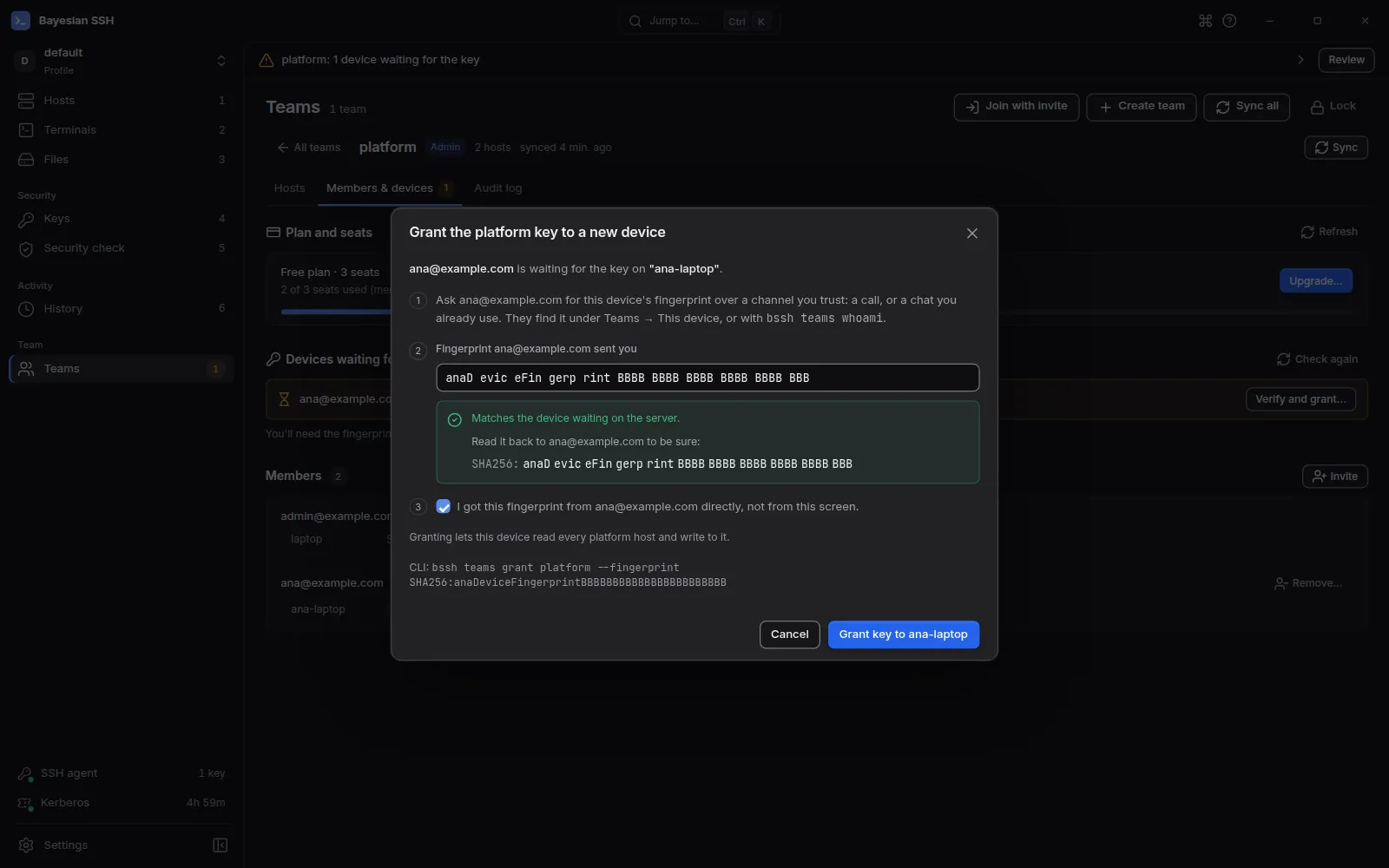
管理员: 该设备会出现在 Devices waiting for the key 下。选择 Verify and grant…,粘贴 Ana 发给你的指纹并勾选确认。在这个对话框中,应用不会显示服务器为该等待设备报告的指纹。粘贴的指纹匹配后,会按每四个字符一组显示,方便你向 Ana 复读。选择 Grant key to …。
-
Ana: 在密钥到达之前,页面会显示 Waiting for an admin to grant this device the key.,旁边是她的指纹和 Copy 按钮。页面打开期间每 30 秒检查一次,密钥一到就同步团队。
为什么通过其他渠道交换指纹
Section titled “为什么通过其他渠道交换指纹”邀请中包含管理员的指纹,成员在加入时将其固定。如果该指纹不属于团队的任何管理员设备,就什么都不信任:服务器无法冒充团队管理员。同样,管理员只把密钥授予成员直接发来的指纹,这样服务器就无法自行加入设备。
请通过你已经在用的聊天工具、电话或当面发送指纹。不要通过同步服务器,也不要从管理员界面读取:在粘贴的指纹匹配之前,桌面应用不会显示服务器报告的指纹。
指纹不匹配时
Section titled “指纹不匹配时”此时没有信任任何内容,邀请令牌也已用完。请用正确的指纹按团队 ID 完成加入:
bssh teams join --team <TEAM ID> --fingerprint <FINGERPRINT>错误消息会打印确切的命令,其中包含团队 ID。请先与管理员核对指纹:不匹配也可能意味着服务器并不是你以为的那一台。
在桌面应用中,加入对话框会说明不匹配,并提供 Try again,以同样的方式完成加入。
待处理的邀请
Section titled “待处理的邀请”待处理的邀请会占用一个席位,直到被接受或在创建 7 天后过期。
管理员可以用 bssh teams members platform 查看待处理的邀请,也可以在桌面应用团队 Members & devices 标签页的 Pending invites 下查看。
bssh teams uninvite platform ana@example.com这会撤销邀请:令牌不再有效,席位也重新空闲。在桌面应用中,选择邀请旁的 Revoke。如果令牌丢失,请撤销邀请并重新发送。
将成员设为管理员
Section titled “将成员设为管理员”bssh teams invite platform sam@example.com --admin管理员可以邀请成员、授予密钥、撤销邀请、移除成员并读取审计日志。在桌面应用中,在 Create invite 前勾选 Make them an admin。
bssh teams remove platform ana@example.combssh 会要求确认,移除 Ana 并轮换团队密钥。
在该成员旁选择 Remove…。对话框会说明将要发生的变化:下一个密钥版本、她的哪些设备会失去访问权限、她已经同步了多少台主机,以及哪些设备会收到新密钥。输入她的邮箱以确认,然后选择 Remove and rotate key。
轮换后,Ana 的设备无法再同步,此后写入的任何内容对她都不可读。她可能仍保留已同步内容的副本,因此请轮换重要的凭据。
轮换只会把新密钥封装给这台管理员设备通过 bssh teams grant 批准过的设备。如果服务器列出了你从未批准过的设备,轮换会停止并指出该设备。在命令行中,这条消息出现时该成员已经被移除;在轮换成功之前,团队仍使用当前的密钥。请与其所有者核对该设备的指纹后授予,然后再次同步以完成轮换。桌面应用的 Remove… 对话框会列出这些设备,在全部授予之前不允许移除该成员;若轮换因其他原因停止,原因会留在对话框中。
目前还不能逐个撤销设备。要移除单台设备,请先移除该成员,然后重新邀请。
bssh teams members platform这会列出每位成员及其角色、每台设备的指纹,如果你是管理员,还会列出待处理的邀请。在桌面应用中,团队的 Members & devices 标签页显示相同内容,并带有席位计量、等待密钥的设备和除你之外每位成员的 Remove… 按钮。